マニュアルTOP › 管理者ガイド
8. 管理者ガイド
ユーザー・クライアント(ストア)・組織(会社)の管理と、操作ログの確認方法をまとめます。これらの多くは管理者 権限で行います。
権限(ロール)のおさらい
| ロール | できること | できないこと |
|---|---|---|
| MEMBER | キャンペーンの作成・運用、CSVアップロード、自分のジョブの一時停止・キャンセル | ストア連携、メンバー管理 |
| OWNER | + ストアの連携・解除、メンバーの招待、自社の運用全般 | ユーザーの新規作成、プリンター管理 |
| 管理者 | + 全ストア横断、ユーザー・組織の管理、プリンター運用 | — |
ユーザーを管理する
上部メニューの Users で、ログインユーザーの一覧・作成・パスワード再発行・無効化を行います。QUIPPO は招待制で、自己登録の画面はありません。
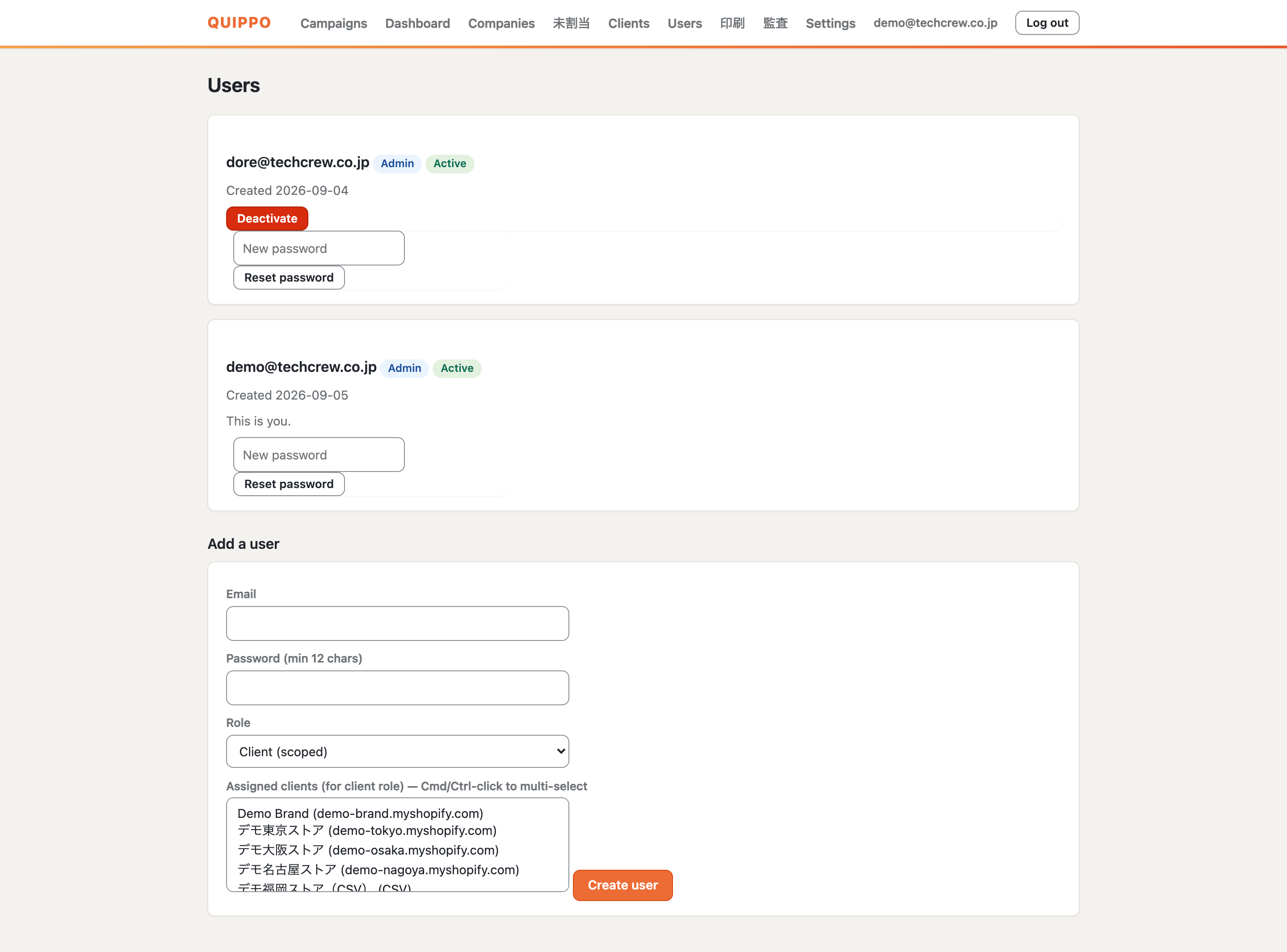
- ユーザーを追加する「Add a user」で、メールアドレスとパスワード(12文字以上)、ロールを設定します。
- 担当ストアを割り当てるロールが「Client(scoped)」の場合、そのユーザーが扱えるクライアント(ストア)を複数選択で割り当てます。
- 「Create user」で作成作成すると、そのユーザーがログインできるようになります。
- パスワード再発行・無効化各ユーザーのカードから、新しいパスワードの設定(Reset password)や、アカウントの無効化(Deactivate)ができます。
クライアント(ストア)を管理する
上部メニューの Clients で、ハガキを送る対象となるストア(ブランド)を追加・編集します。Shopifyストアのほか、CSVのみで運用するクライアントも登録できます。
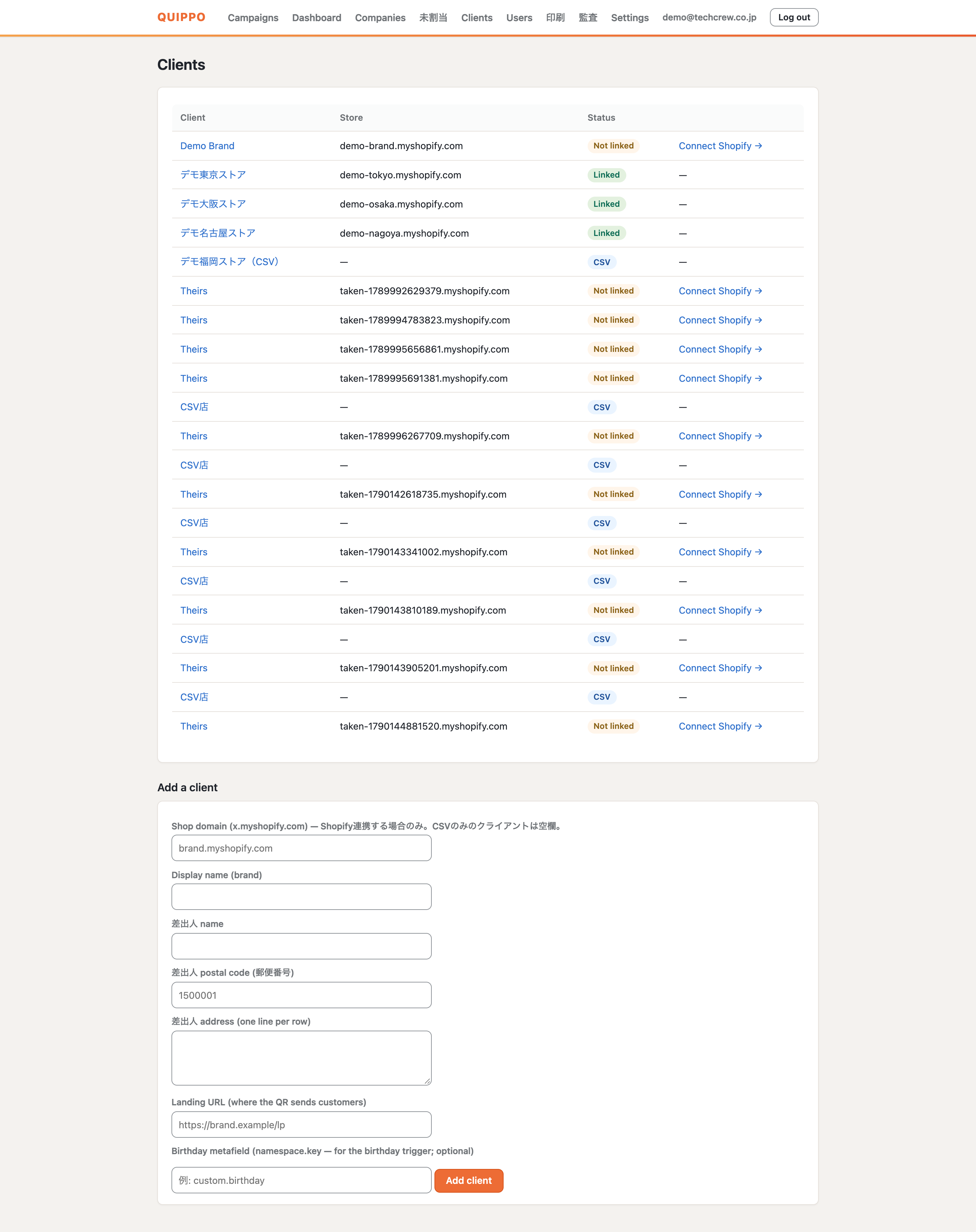
登録時・編集時に設定する主な項目です。
- Shop domain …
xxx.myshopify.com。Shopify連携する場合のみ。CSVのみなら空欄。 - Display name(ブランド名) … 画面や差出人表示に使う名称。
- 差出人(name / 郵便番号 / 住所) … ハガキの差出人欄。これは自社(送り主)の情報です。
- Landing URL … QRの遷移先の既定URL。
- Birthday metafield … 誕生日トリガーを使う場合の、Shopify顧客メタフィールド(
namespace.key形式)。
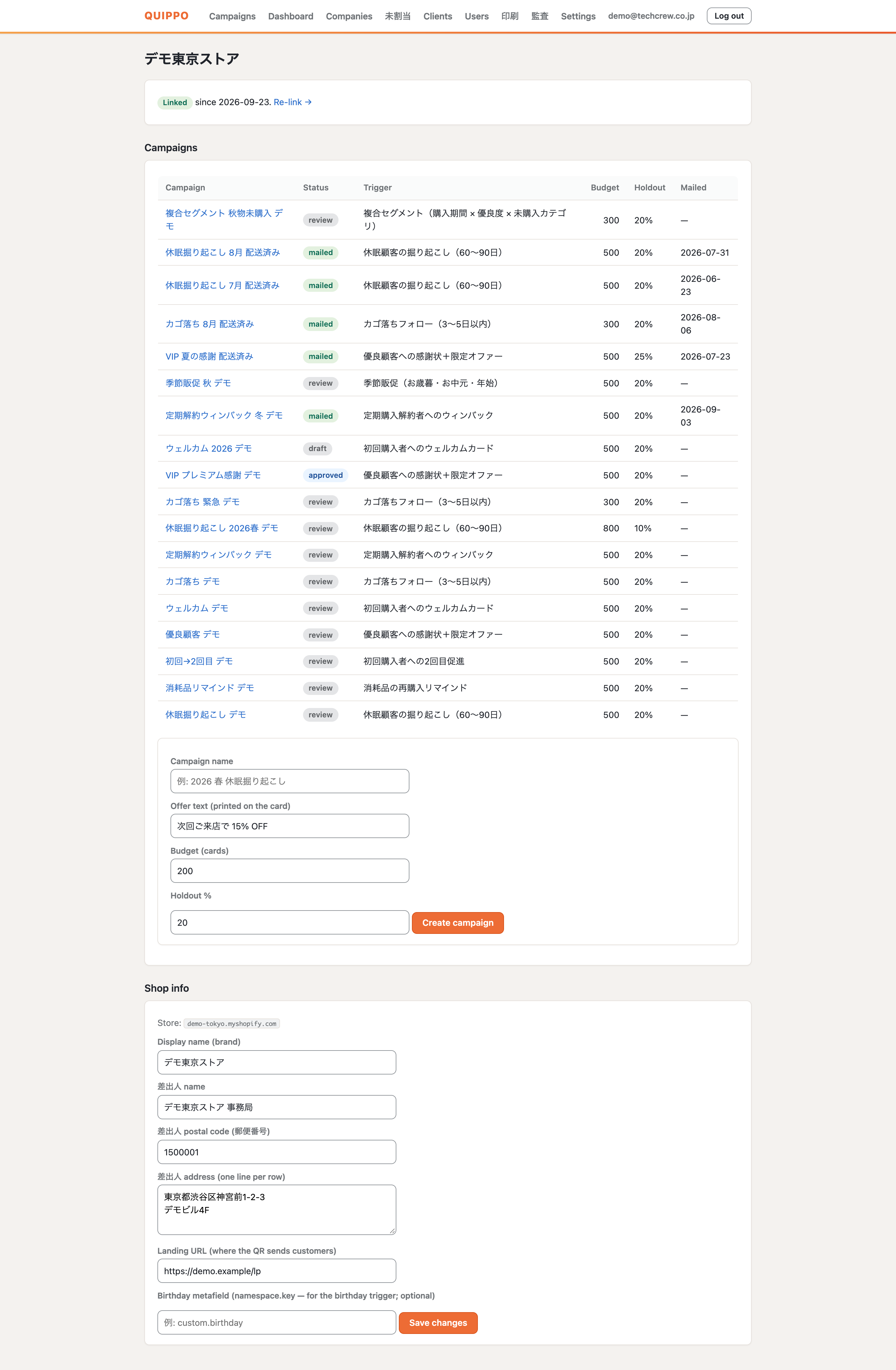
個別のクライアントを開くと、連携状態(Linked / Not linked)や、そのストアのキャンペーン一覧、店舗情報の編集ができます。
link
Shopifyの連携「Connect Shopify」からストアを接続します(本番環境ではトークンの手入力は不要で、認可フローで安全に接続します)。連携後は毎晩自動でデータが取り込まれます。連携し直したいときは「Re-link」を使います。
組織(会社)を招待する
上部メニューの Companies で、アカウント(組織)を管理します。1つの会社が、複数のショップ(Shopify / CSV)と複数のユーザーを持てます。
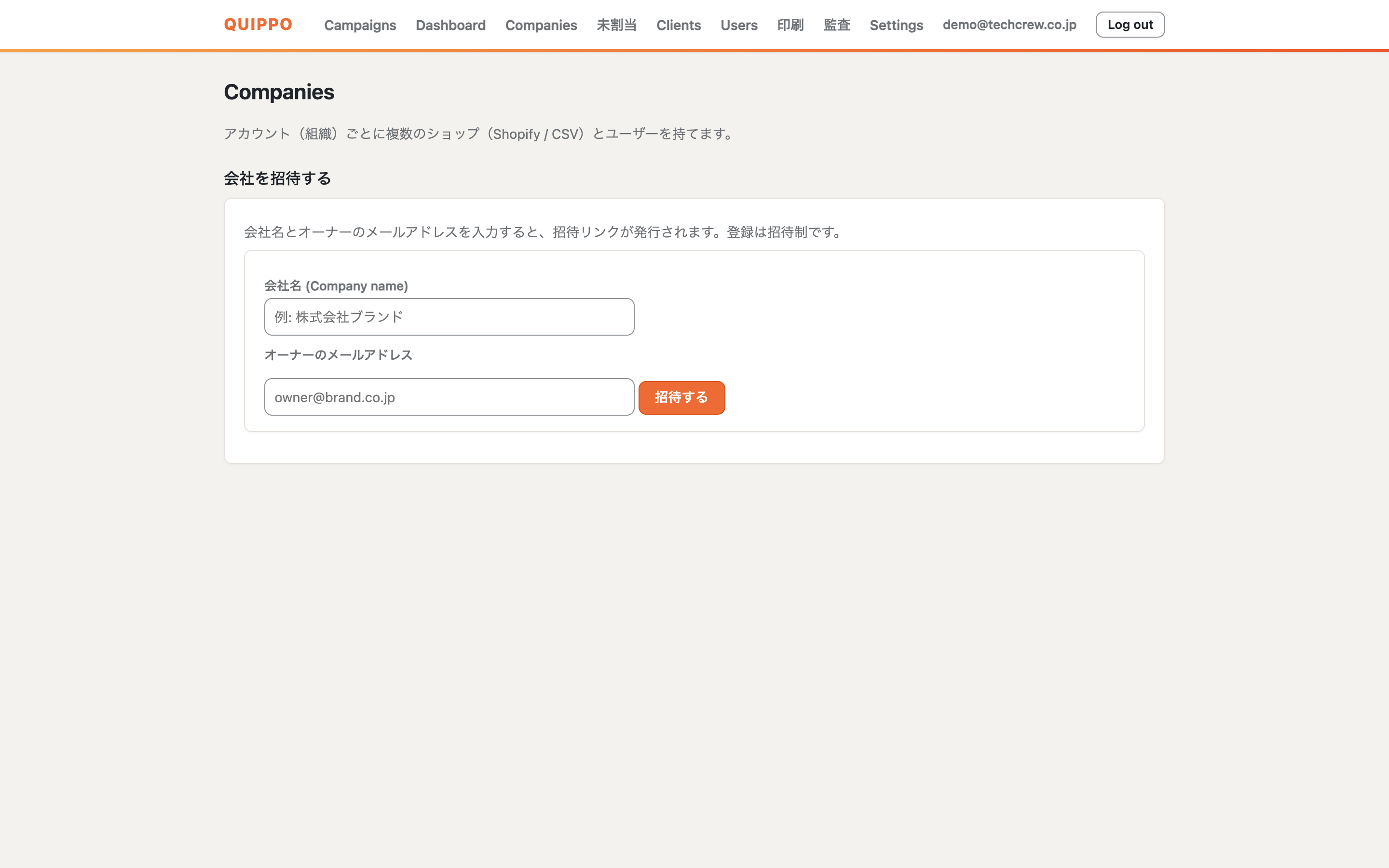
「未割当」メニューには、Shopifyのインストールなどで発生した、まだ組織に紐付いていないストア(クレーム待ち)が並びます。ここから適切な組織へ割り当てます。
操作ログ(監査)を確認する
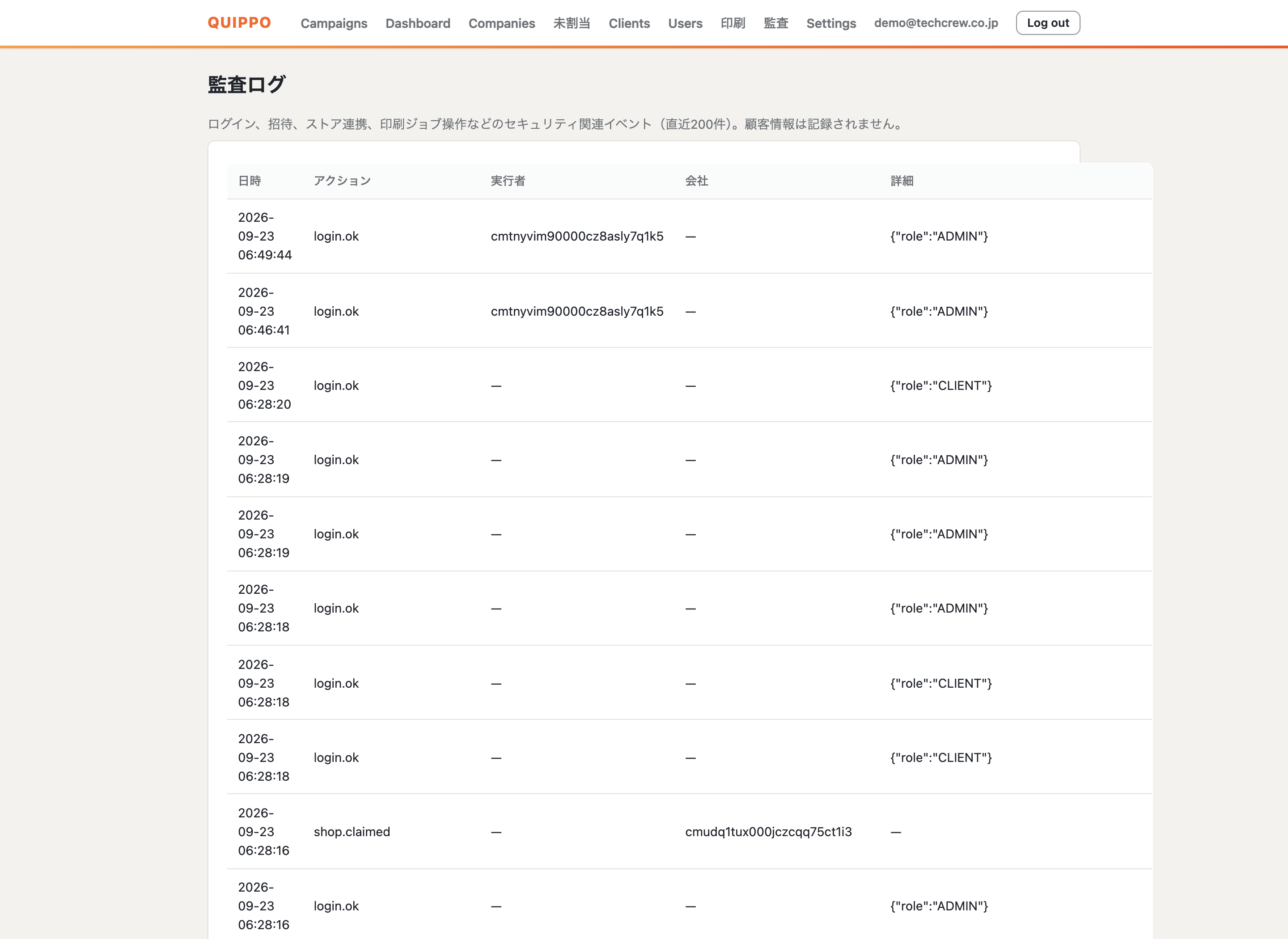
上部メニューの 監査 で、「誰がいつ何をしたか」の操作ログを確認できます。承認・印刷投入・設定変更などの重要操作が記録され、トラブル時の追跡や運用の見直しに使えます。