2. キャンペーンの作成
キャンペーンは 全6ステップのウィザード で作成します。案内に沿って進めるだけで、対象者の抽出からハガキのデザインまで用意できます。作成後は内容を確認し、承認すると印刷キューに入ります。
作成の全体の流れ
ウィザードのステップは次の6つです。上部に進捗が表示され、完了したステップにはチェックが付きます。
- ブランド情報 … キャンペーン名とURLを入力
- データ連携 … 対象者データの取り込み元を選択(Shopify / CSV)
- 送付目的(トリガー) … 誰に送るか(抽出条件)を選択
- コンテンツ … ハガキに載せるメッセージと画像を入力
- 向き … ハガキの縦・横を選択
- デザイン編集 … 画像・文字・QRコードを配置して仕上げ
新規作成をはじめる
- 対象ストアのカードを開く「Campaigns」画面で、キャンペーンを作りたいストアのカードを見つけます。
- 「+ 新しいキャンペーンを作成」を押すカード下部のボタンから、そのストアの新規作成ウィザードが始まります。
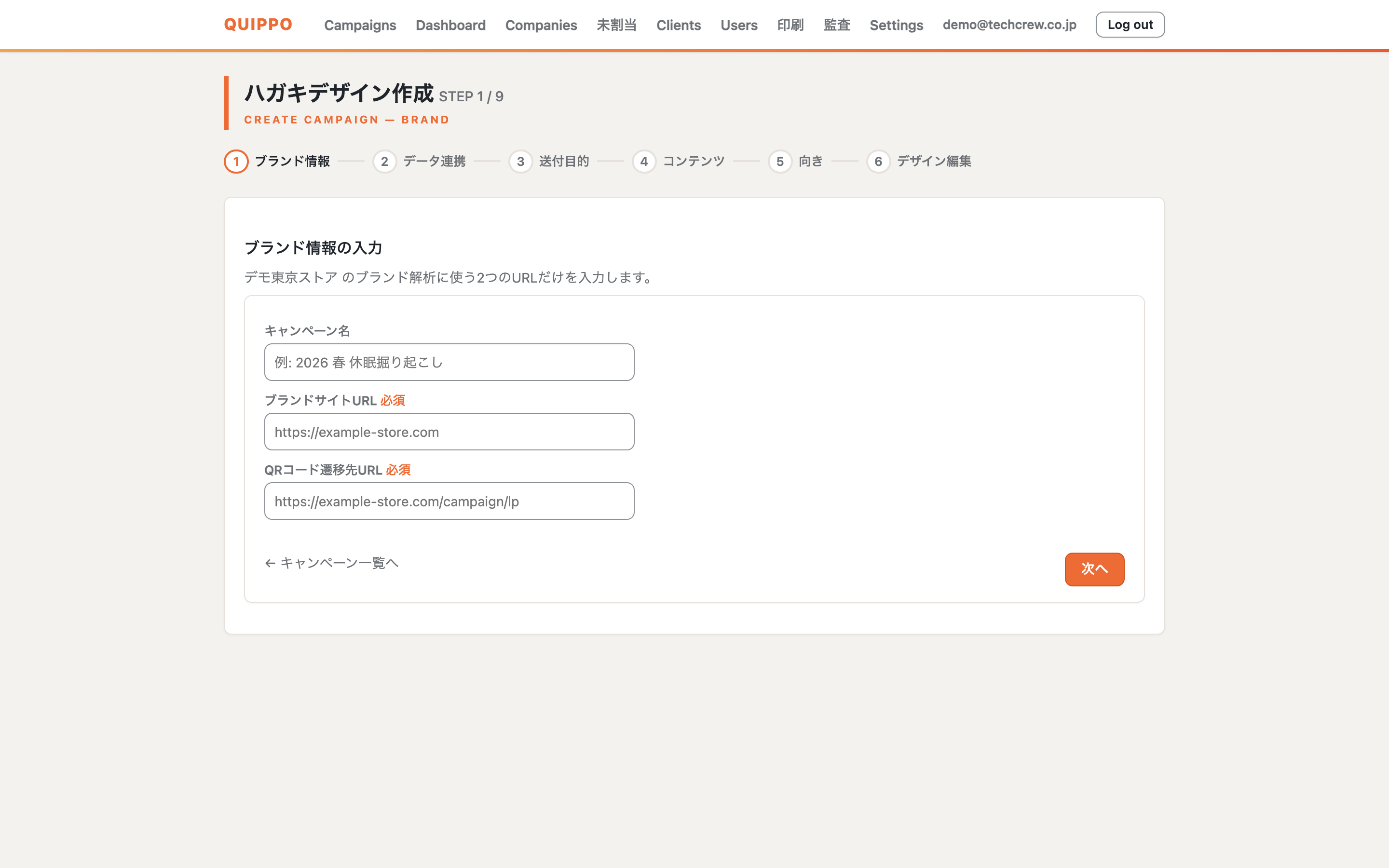
ステップ1:ブランド情報
キャンペーン名と、ブランド解析に使う2つのURLを入力します。ブランドサイトURL はストアのトップページ、QRコード遷移先URL はハガキのQRを読み取ったお客様が着地するページです。
ステップ2:データ連携
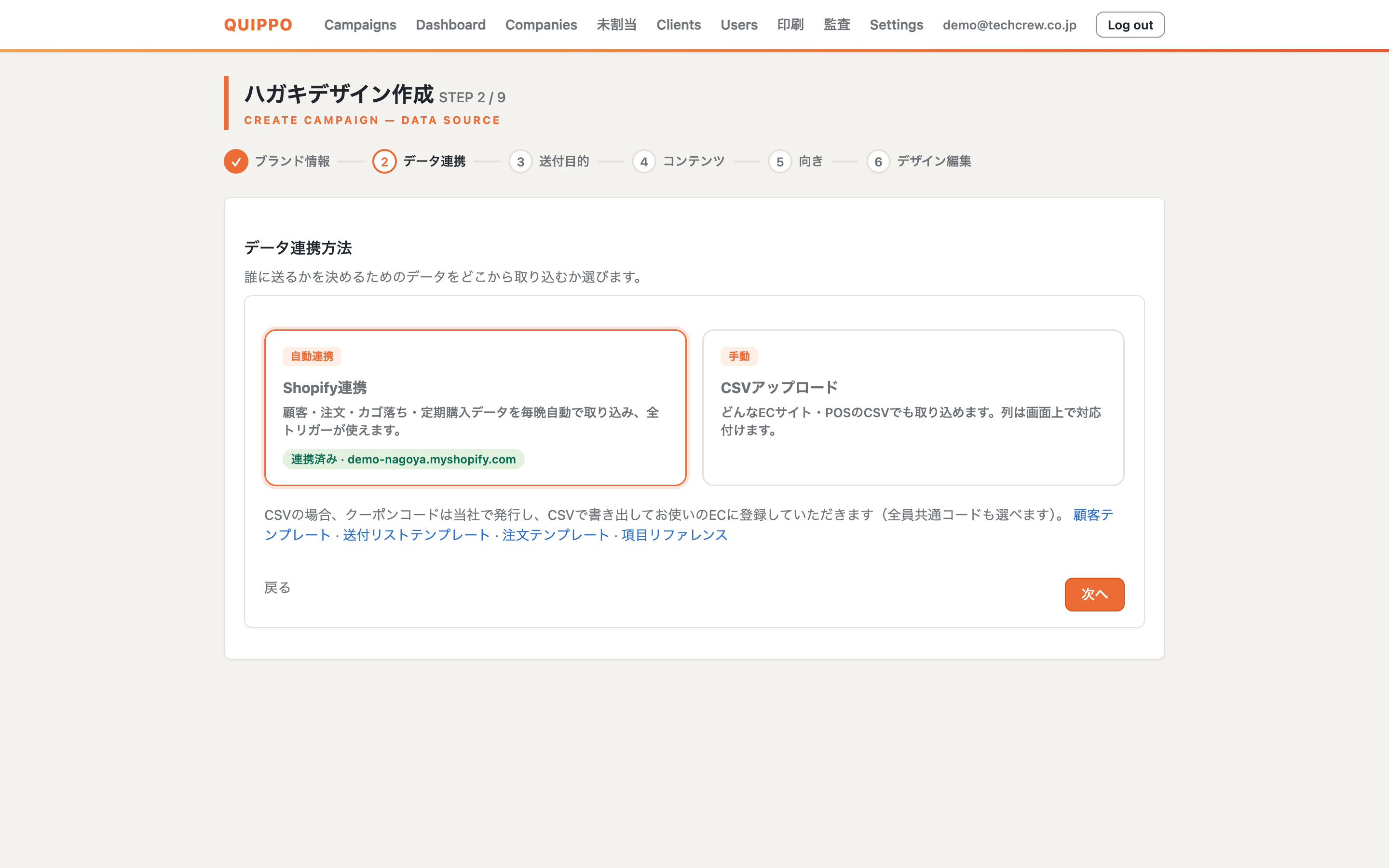
「誰に送るか」を決めるためのデータを、どこから取り込むかを選びます。
- Shopify連携(自動連携) … 顧客・注文・カゴ落ち・定期購入のデータを毎晩自動で取り込みます。すべてのトリガーが使えます。ストアが連携済み(Linked)の場合に選べます。
- CSVアップロード(手動) … 氏名・郵便番号・住所などを含む顧客データをCSV形式で取り込めます。列の対応付けは画面上で行います。
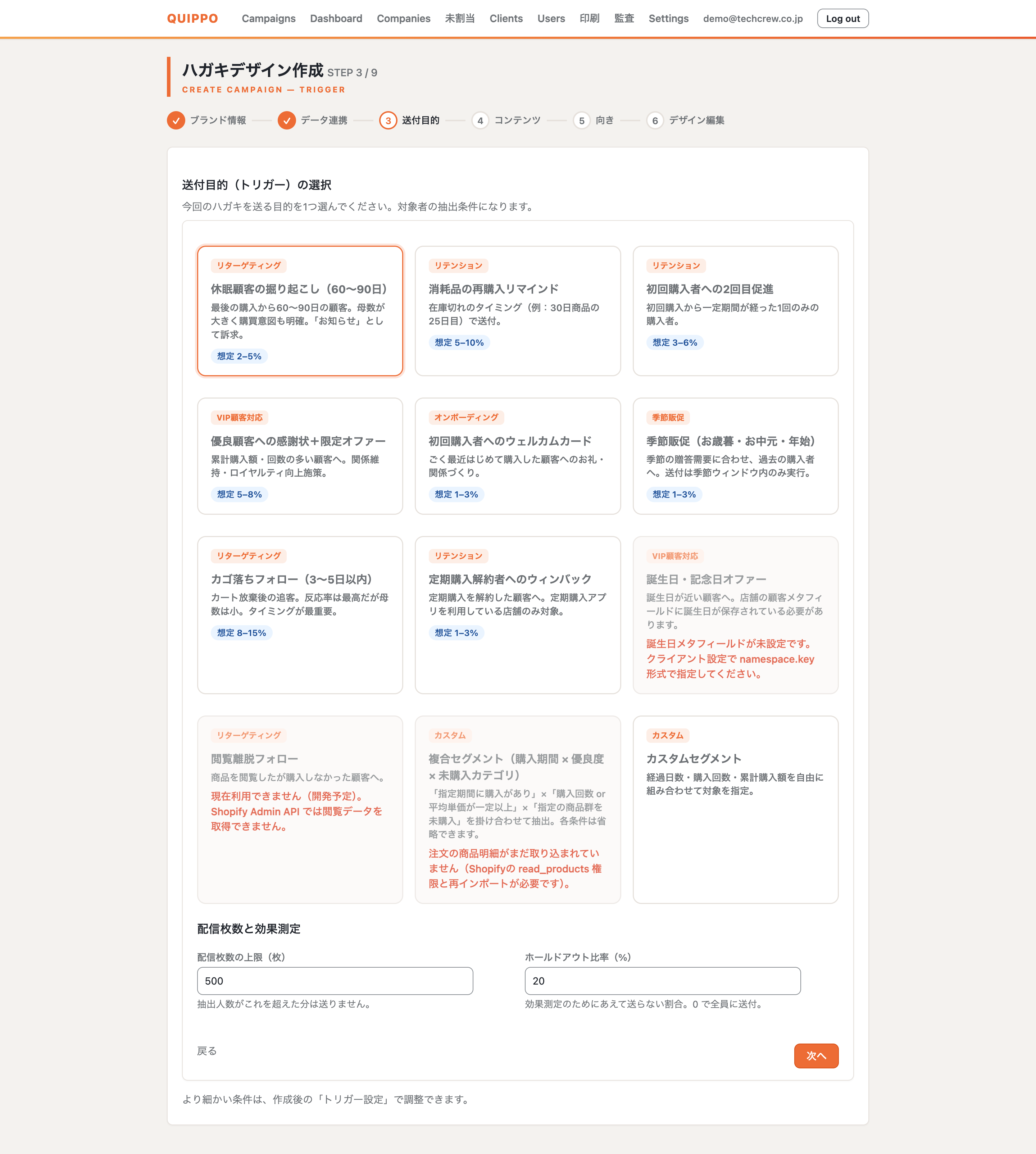
ステップ3:送付目的(トリガー)
今回のハガキを送る目的を1つ選びます。ここで選んだトリガーが、そのまま対象者の抽出条件になります。休眠掘り起こし・カゴ落ち・誕生日など、目的別に用意されています。
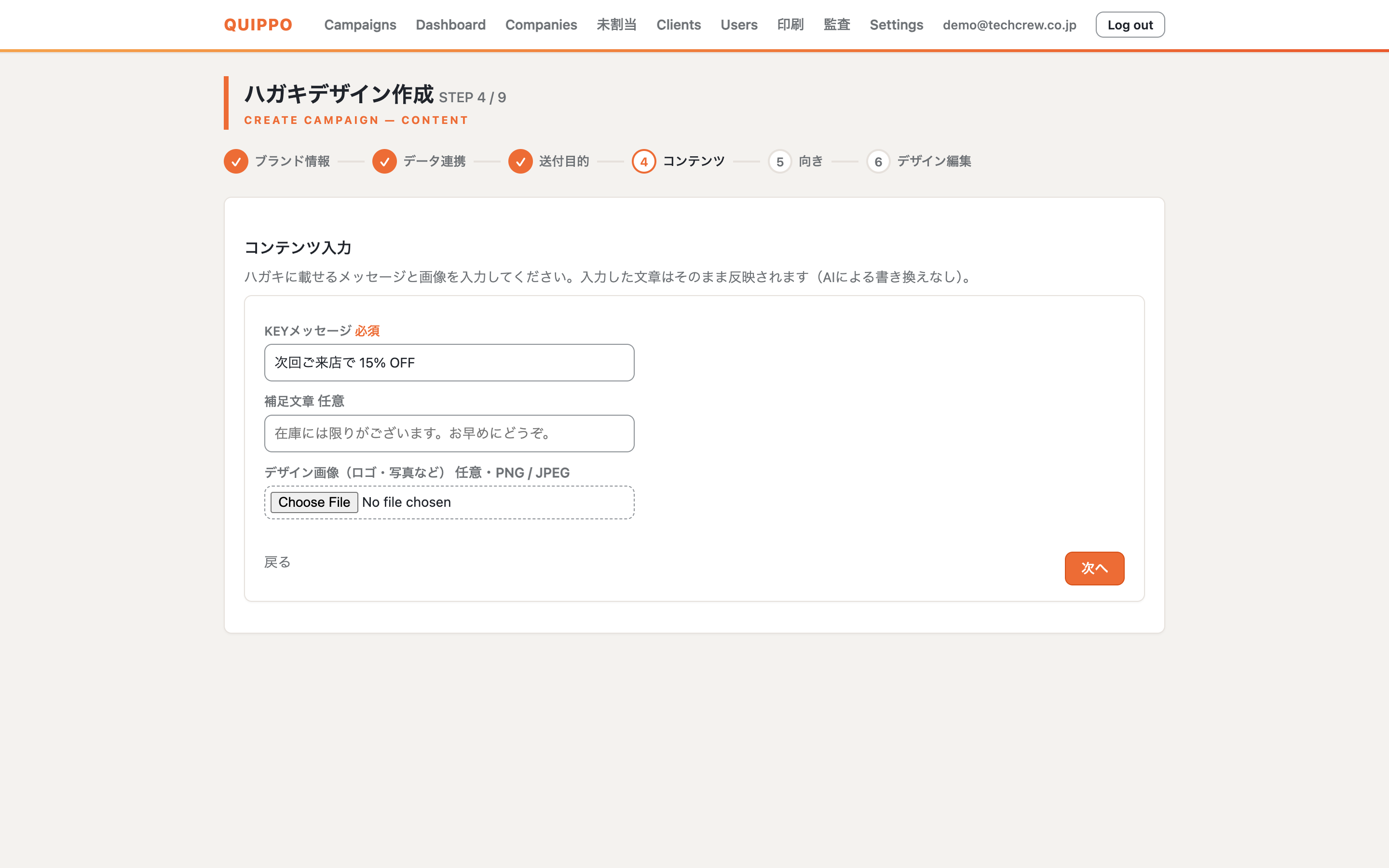
ステップ4:コンテンツ
ハガキに載せるメッセージと画像を入力します。KEYメッセージ(必須)は主となる訴求文、補足文章は任意の一言、デザイン画像はロゴや写真(PNG / JPEG)です。
ステップ5:向き
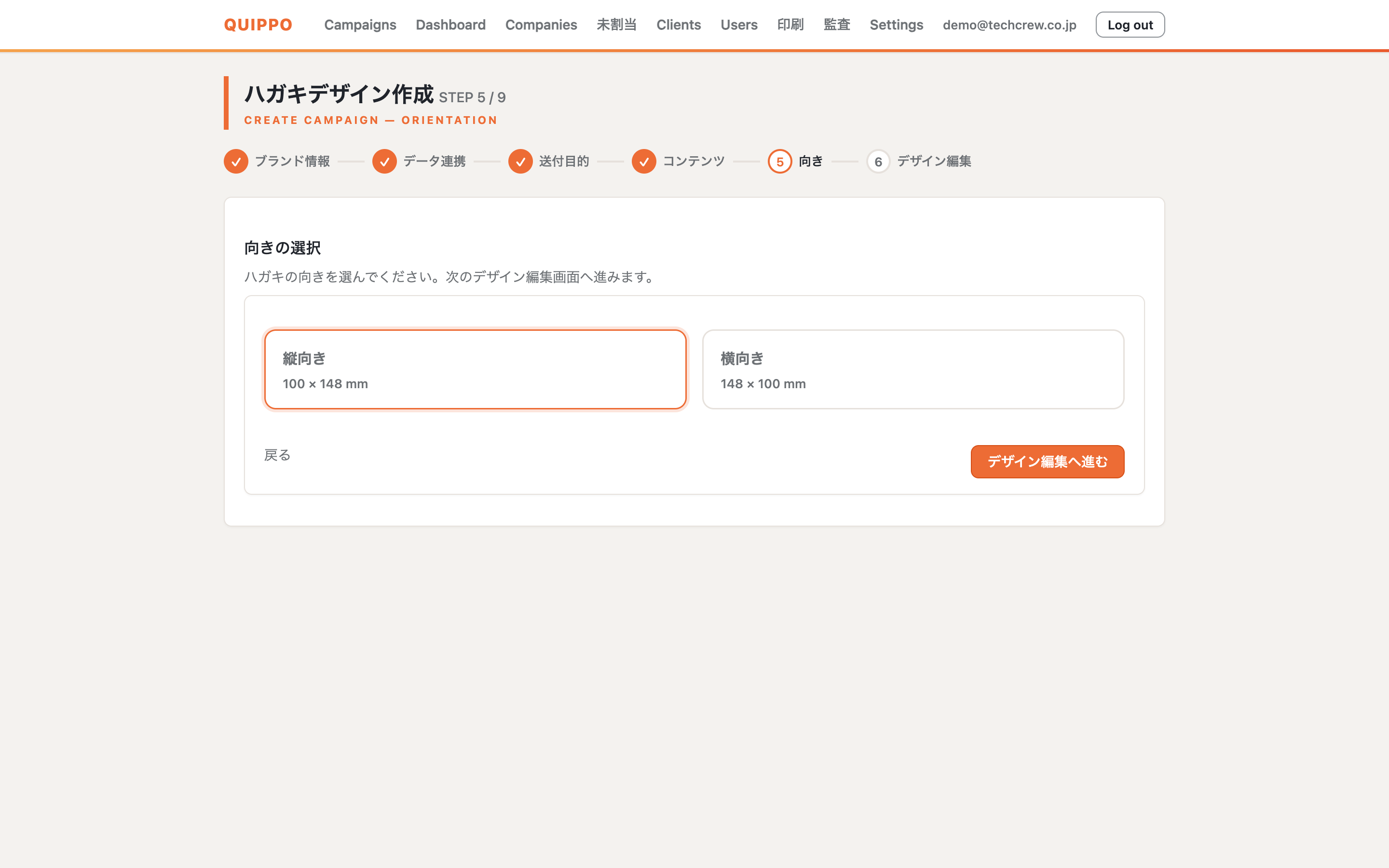
ハガキの向きを選びます。縦向き(100×148mm) または 横向き(148×100mm)。選ぶと次のデザイン編集画面へ進みます。
ステップ6:デザイン編集
最後に、アップロードした画像の上に文字ボックスやQRコードを配置して仕上げます。文字ボックスには {{name}}(お客様のお名前)、{{code}}(クーポンコード)、{{expires}}(有効期限)といった差し込みタグが使え、1枚ごとに内容が差し替わります。
内容を確認して承認する
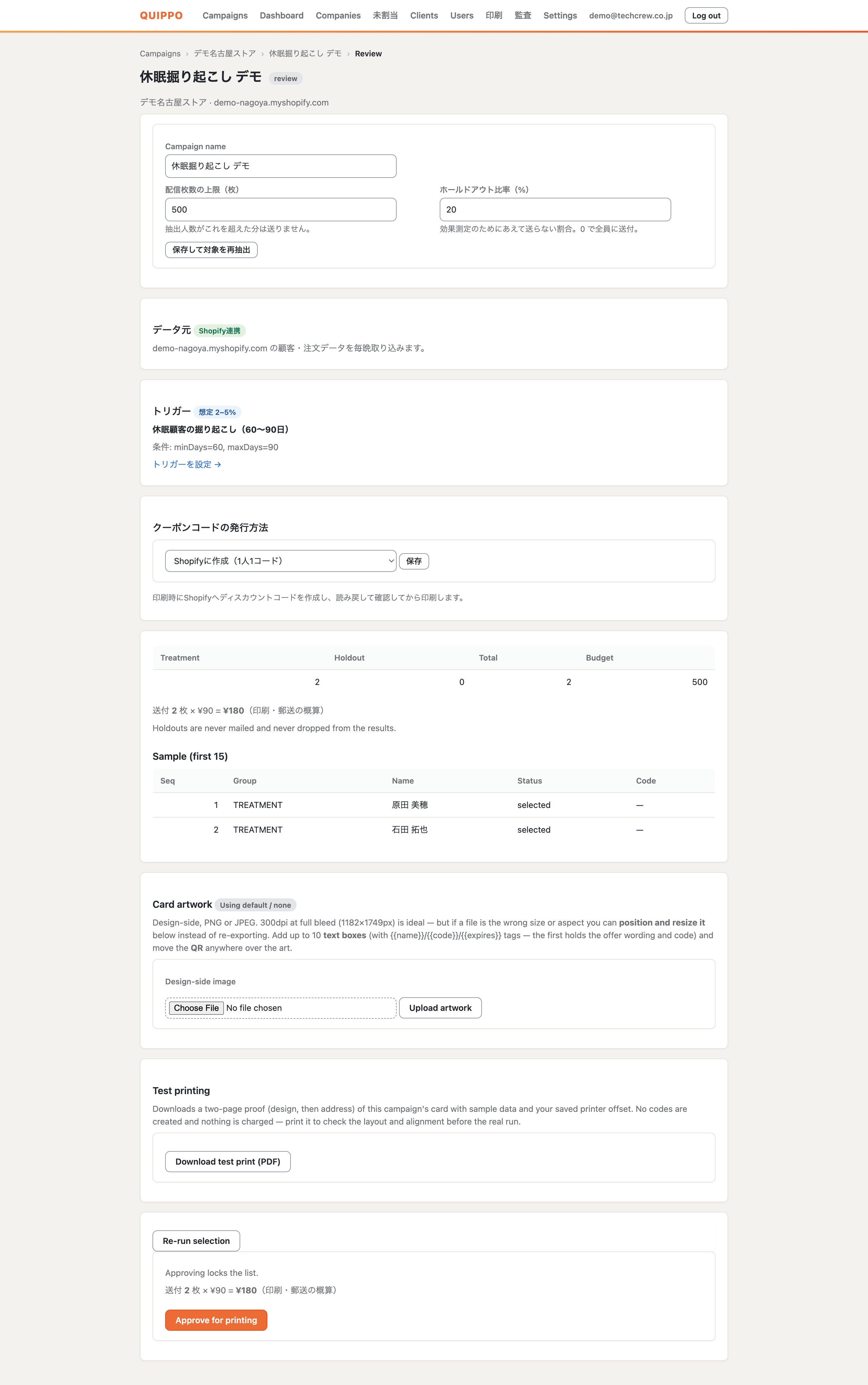
作成が終わると、キャンペーンの確認(Review)画面で全体を見直せます。ここでは対象者の抽出結果や、送付対象・ホールドアウトの内訳、サンプルの宛名、クーポンコードの発行方法などをまとめて確認できます。
承認の前に、次の2点を確認しておくと安心です。
- 対象者の内訳を確認「送付対象」「ホールドアウト」「合計」「上限」の数を見て、想定どおりの人数かを確認します。ホールドアウトは効果測定のためにあえて送らない人たちで、発送されず結果からも除外されません。
- テスト印刷でレイアウトを確認「Download test print (PDF)」から、サンプルデータ入りの2ページ(デザイン面・宛名面)を出力できます。コードは発行されず費用もかかりません。実際の用紙に印刷して、位置ずれがないか確認しましょう。
- 承認して印刷キューへ問題なければ「Approve for printing(承認)」を押します。承認すると対象リストが確定し、印刷キューに投入されます。