マニュアルTOP › デザインエディタ
4. デザインエディタ
アップロードした画像の上に、文字とQRコードを重ねてハガキのデザイン面を仕上げます。ドラッグで配置し、1枚ごとにお名前やクーポンを差し替える差し込みタグも使えます。
デザインエディタを開く
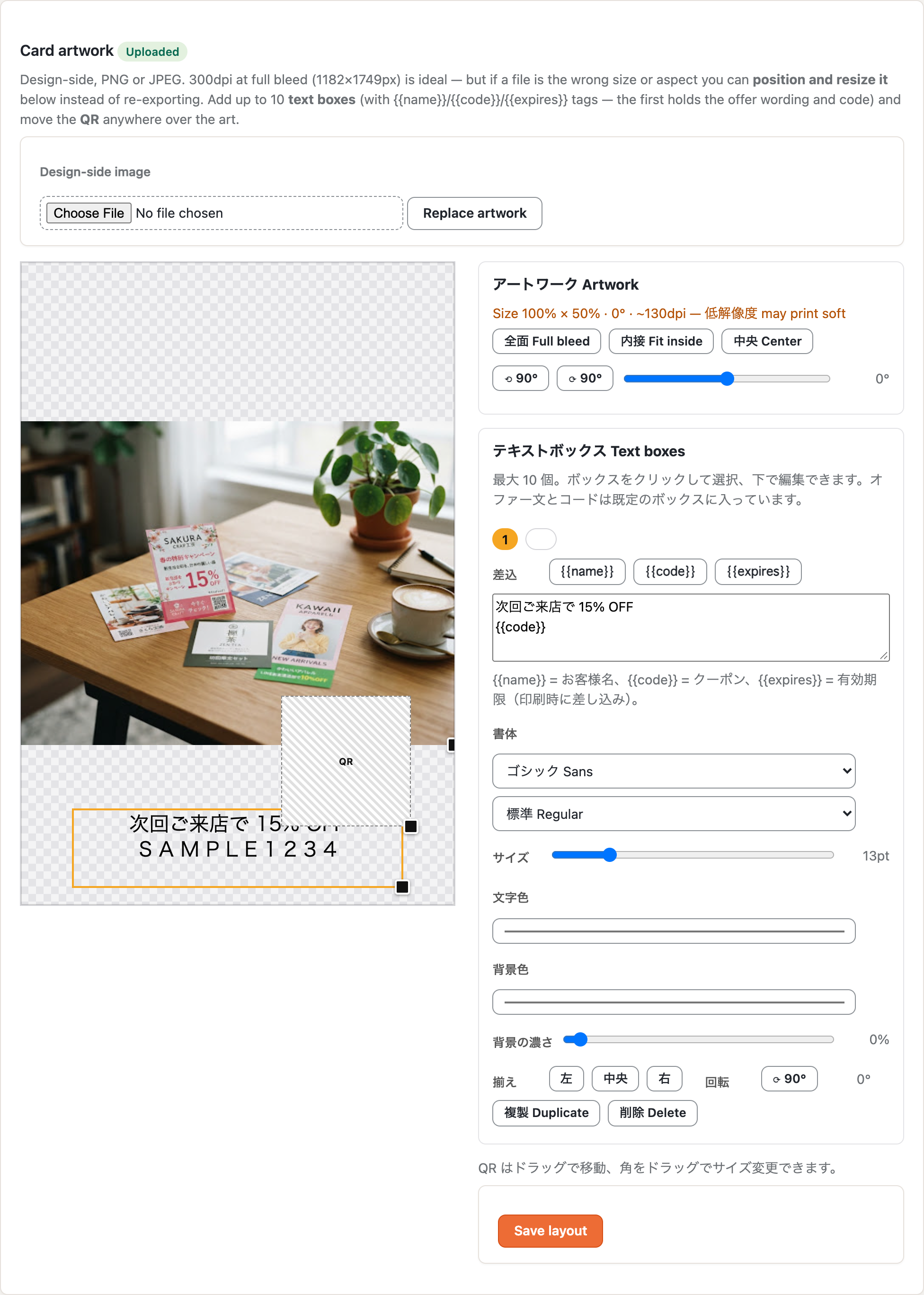
デザインエディタは、キャンペーンの確認画面(「2. キャンペーンの作成」で解説した画面)の「カードアートワーク(Card artwork)」欄にあります。作成ウィザードの最後のステップ「デザイン編集」からもここへ進みます。まずデザイン画像を1枚アップロードすると、下に編集キャンバスが表示されます。
image
おすすめの画像デザイン面はPNGまたはJPEG。フルサイズ・300dpi(1182×1749px)が理想です。サイズや縦横比が違っても、下の操作で配置・リサイズできるので、書き出し直す必要はありません。解像度が低いと「低解像度 may print soft」と表示され、印刷がやや甘くなることがあります。
アートワーク(背景画像)を調整する
右側の「アートワーク Artwork」パネルで、背景画像の収め方を選びます。
- 全面 Full bleed … ハガキ全面にいっぱいに広げます(フチなし)。
- 内接 Fit inside … 画像全体が収まるように配置します(見切れなし)。
- 中央 Center … 中央に原寸で配置します。
- 回転(↺90° / ↻90°)とスライダー … 画像を回転・微調整できます。
画像そのものも、キャンバス上でドラッグして移動、四隅をドラッグしてサイズ変更できます。
テキストボックスを置く
右側の「テキストボックス Text boxes」パネルで文字を編集します。ボックスは最大10個まで。番号のタブでボックスを切り替え、キャンバス上のボックスをクリックしても選択できます。既定の1番ボックスには、オファー文とクーポンコードが入っています。
- 文言を入力するテキスト欄に文章を入力します。改行もそのまま反映されます。
- 差し込みタグを入れる「差込」の
{{name}}(お客様名)・{{code}}(クーポン)・{{expires}}(有効期限)ボタンを押すと、その場所にタグが挿入され、印刷時に1枚ごとの値へ置き換わります。 - 見た目を整える書体(ゴシック / 明朝など)、太さ、サイズ、文字色、背景色・背景の濃さ、揃え(左・中央・右)、回転を調整します。
- 複製・削除「複製 Duplicate」で同じ設定のボックスを増やせます。不要なボックスは「削除 Delete」で消します。
- 位置を決めるキャンバス上でボックスをドラッグして移動、角をドラッグしてサイズを変更します。
tips_and_updates
差し込みタグの使いどころ「{{name}} 様へ」と入れればお名前入りの一枚に、「クーポン:{{code}}({{expires}}まで)」と入れれば1枚ごとに異なるコードと期限が印字されます。プレビューではサンプル値(例:SAMPLE1234)で表示されます。
QRコードを配置する
QRコードはキャンバス上の「QR」の枠で表されます。ドラッグで移動、角をドラッグでサイズ変更できます。読み取り先は、キャンペーン作成のステップ1で入力した「QRコード遷移先URL」です。読み取りやすいよう、背景がうるさくない場所に十分な大きさで置きましょう。
レイアウトを保存する
配置が決まったら、パネル下部の「Save layout(レイアウトを保存)」を押します。保存すると、この配置で全員分のハガキがレンダリングされます。画像を差し替えたいときは「Replace artwork(アートワークを差し替え)」から別の画像をアップロードできます。
print
仕上がりを実物で確認デザインを保存したら、確認画面の「テスト印刷(Download test print (PDF))」でサンプル入りのPDFを出力し、実際のはがきに刷って文字やQRの位置を確認するのがおすすめです。印刷まわりの詳細は 「6. 印刷とプリンタ管理」 を参照してください。