
マニュアルTOP › ログインと画面の見方
1. ログインと画面の見方
最初にログイン方法を確認し、そのあと管理画面(/ops)全体のどこに何があるかをつかみましょう。ここが分かれば、以降の章がスムーズに読めます。
ログインする
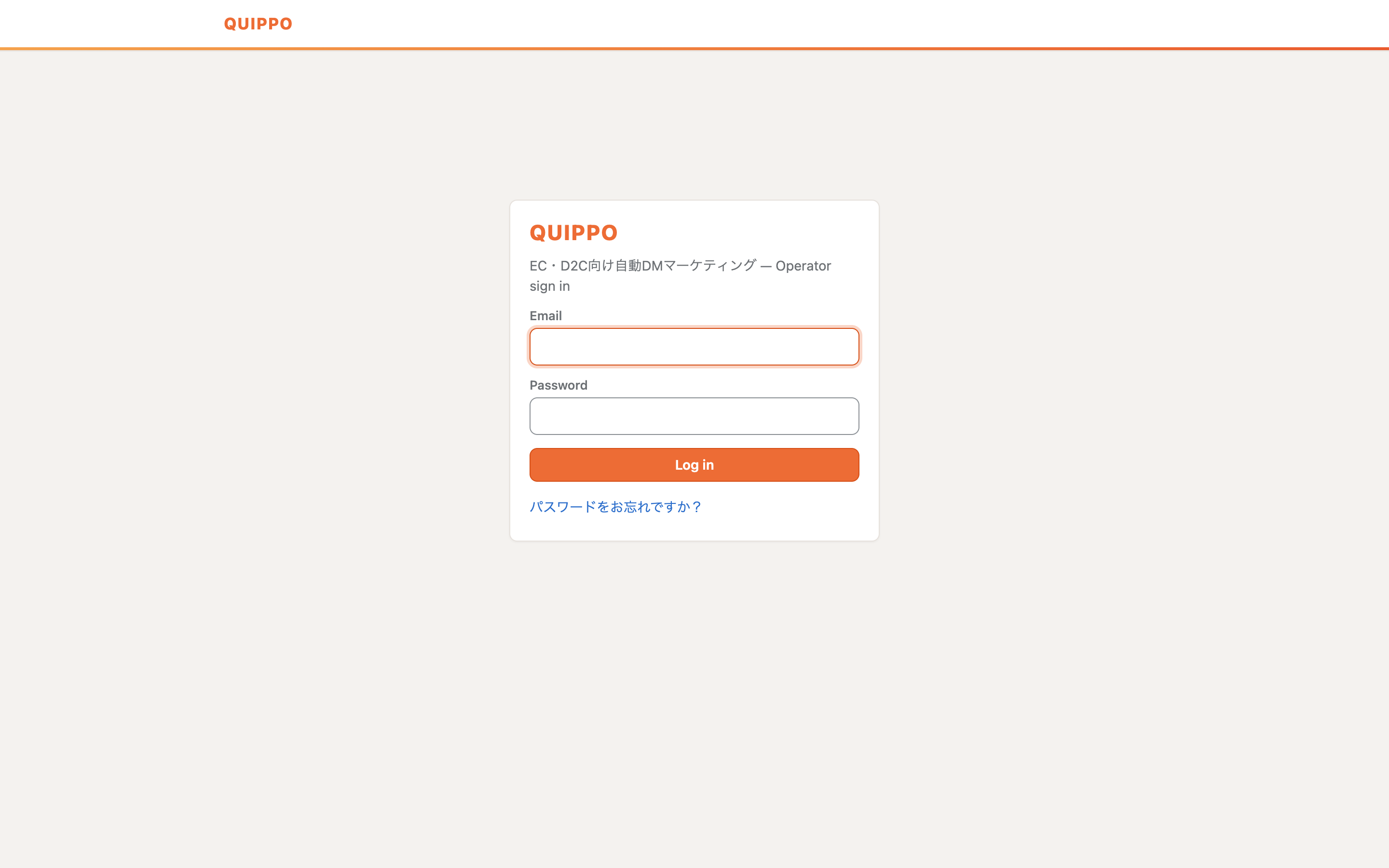
QUIPPO はアカウント招待制です。自己登録の画面はありません。管理者から届いた案内メールのリンク、または配布された管理画面のURLを開き、発行されたメールアドレスとパスワードでログインします。
- ログインページを開くブラウザで管理画面のURLを開きます。未ログインの場合は自動的にログインページが表示されます。
- メールアドレスとパスワードを入力「Email」と「Password」に発行された情報を入力し、Log in を押します。
- パスワードを忘れた場合「パスワードをお忘れですか?」から再設定できます。届いたリンクから新しいパスワードを設定してください。
schedule
自動ログアウトについてセキュリティのため、一定時間操作がないと自動的にログアウトされます。作業を再開するときは、もう一度ログインしてください。
管理画面の全体像
ログインすると、最初に キャンペーン一覧(Campaigns) が表示されます。画面はどのページでも共通で、上部に固定メニュー、その下に本文という構成です。担当するストア(クライアント)ごとにカードが分かれて表示されます。
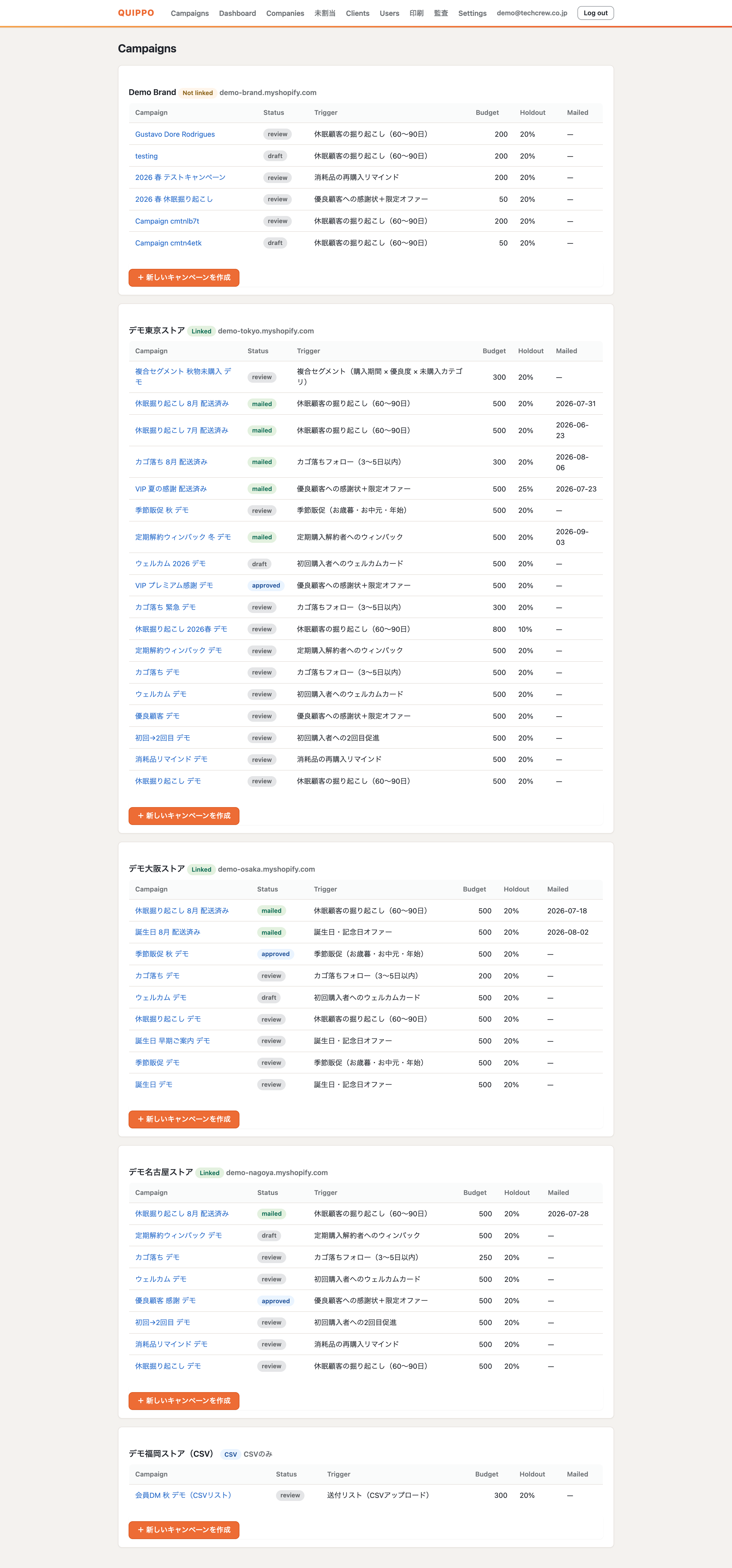
上部メニューの見方
画面上部のメニューから各機能へ移動します。表示される項目は権限によって異なります。
| メニュー | できること | 主な対象 |
|---|---|---|
| Campaigns | キャンペーンの一覧・作成・編集。日常の起点になる画面です。 | MEMBER |
| Dashboard | 配送済みキャンペーンの成果(送付数・スキャン・売上・ROI)をストア横断で確認。 | MEMBER |
| Companies | 組織(アカウント)とメンバーの管理。 | OWNER |
| Clients | クライアント(ストア)の追加・編集、Shopify連携。 | OWNER |
| Users | ログインユーザーの作成、パスワード再発行、組織への割り当て。 | 管理者 |
| 印刷 | 印刷キューとプリンタの状態確認・管理。 | 管理者 |
| 監査 | 操作ログ(誰がいつ何をしたか)の確認。 | 管理者 |
| Settings | プリンタ名・キャリブレーション・ハガキ1枚あたりの概算費用などの設定。 | 管理者 |
visibility
見えないメニューがあっても正常ですメニューは権限に応じて出し分けられます。
Users や Settings が表示されない場合は、その操作の権限がないだけで、不具合ではありません。必要な場合は管理者にご相談ください。キャンペーン一覧の見方
各ストアのカードには、そのストアのキャンペーンが表で並びます。ステータスで今どの段階かがひと目で分かります。
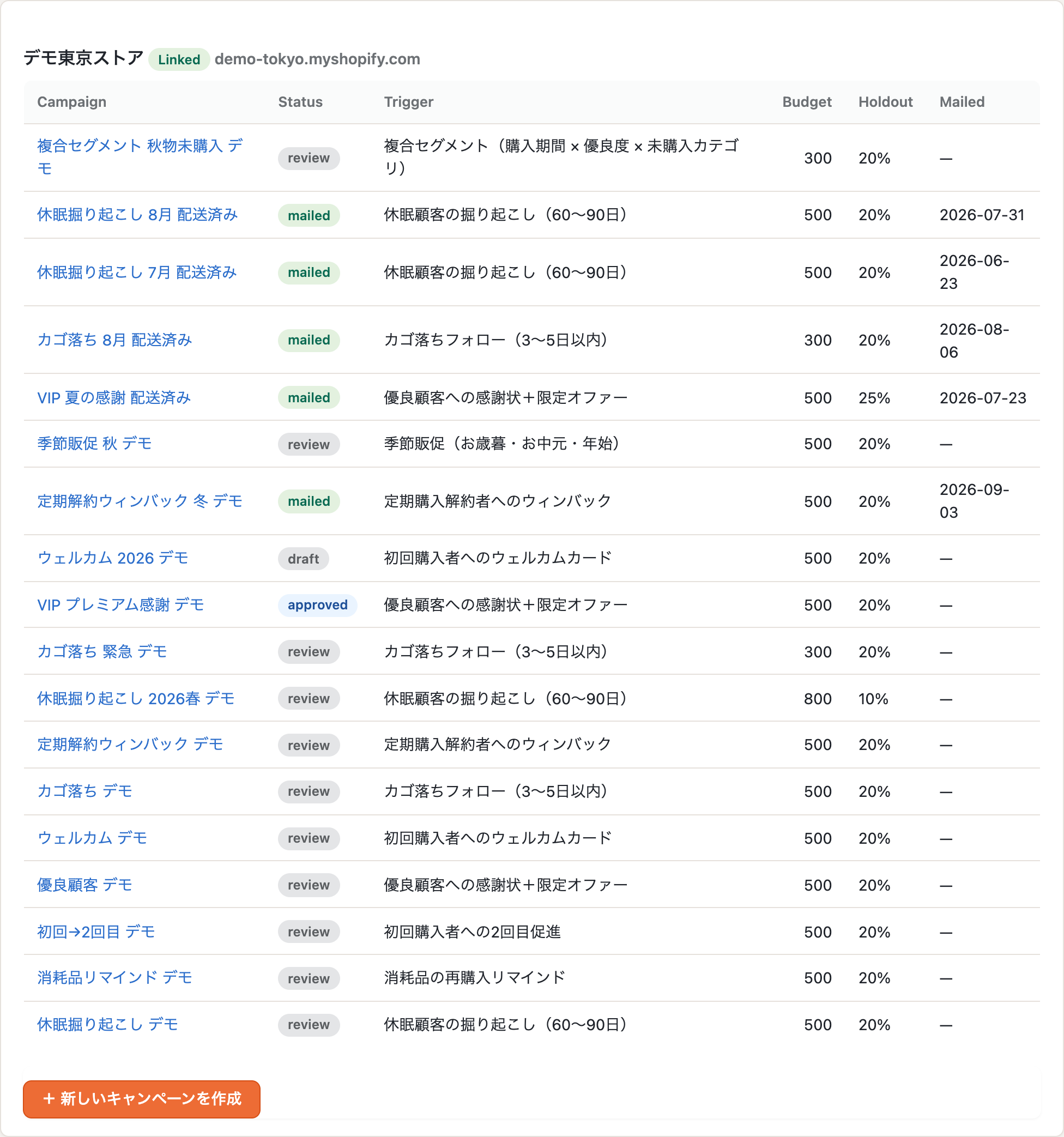
ステータスの意味は次のとおりです。左から順に進んでいきます。
- draft(下書き)… 作成途中。まだ対象者の抽出も承認もされていません。
- review(確認中)… 対象者を抽出し、内容を確認できる状態。まだ発送はされません。
- approved(承認済み)… 承認され、印刷キューへ投入された状態。
- printing / mailed(印刷中 / 配送済み)… 印刷・発送が進んだ状態。
mailedになると効果測定が始まります。
ストア名の横のバッジは連携状態を表します。Linked は Shopify連携済み、Not linked は未連携、CSV はCSV専用のストアです。
ダッシュボードで全体を把握する
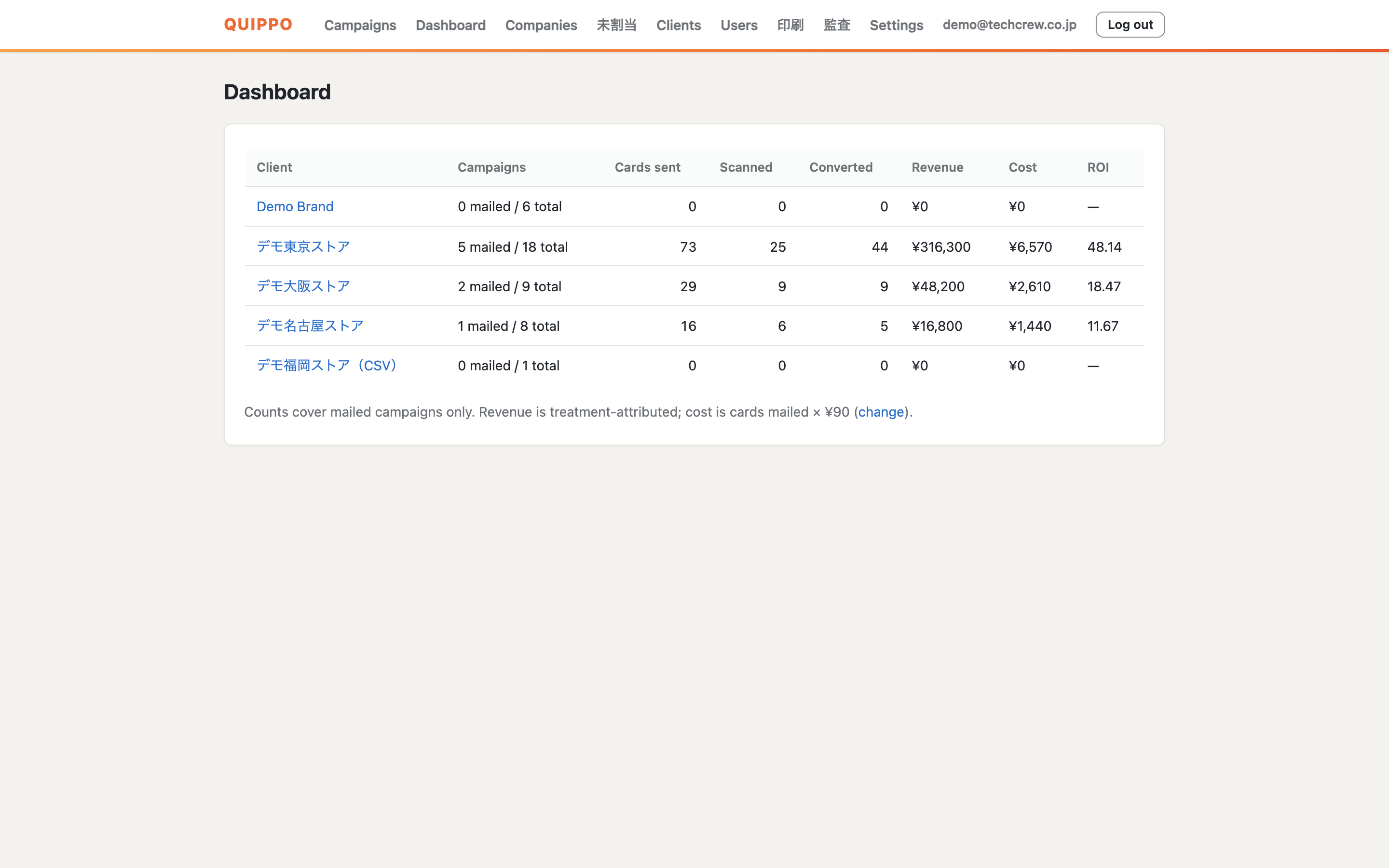
上部メニューの Dashboard では、配送済みキャンペーンの成果をストア横断で確認できます。送付枚数(Cards sent)、QRスキャン数(Scanned)、注文につながった件数(Converted)、売上(Revenue)、費用(Cost)、費用対効果(ROI)が一覧になります。
info
数値が入っていないストアがあるのは正常ですダッシュボードは配送済みキャンペーンだけを集計します。まだ発送していないストアは、送付数もスキャンも 0 のまま表示されます。効果測定の詳しい読み方は「効果測定」章(準備中)で解説します。