
マニュアルTOP › データ連携とCSV
5. データ連携とCSV
「誰に送るか」を決めるデータの取り込み方には、Shopify連携とCSVアップロードの2通りがあります。この章ではそれぞれの仕組みと手順を解説します。
2つのデータ連携方法
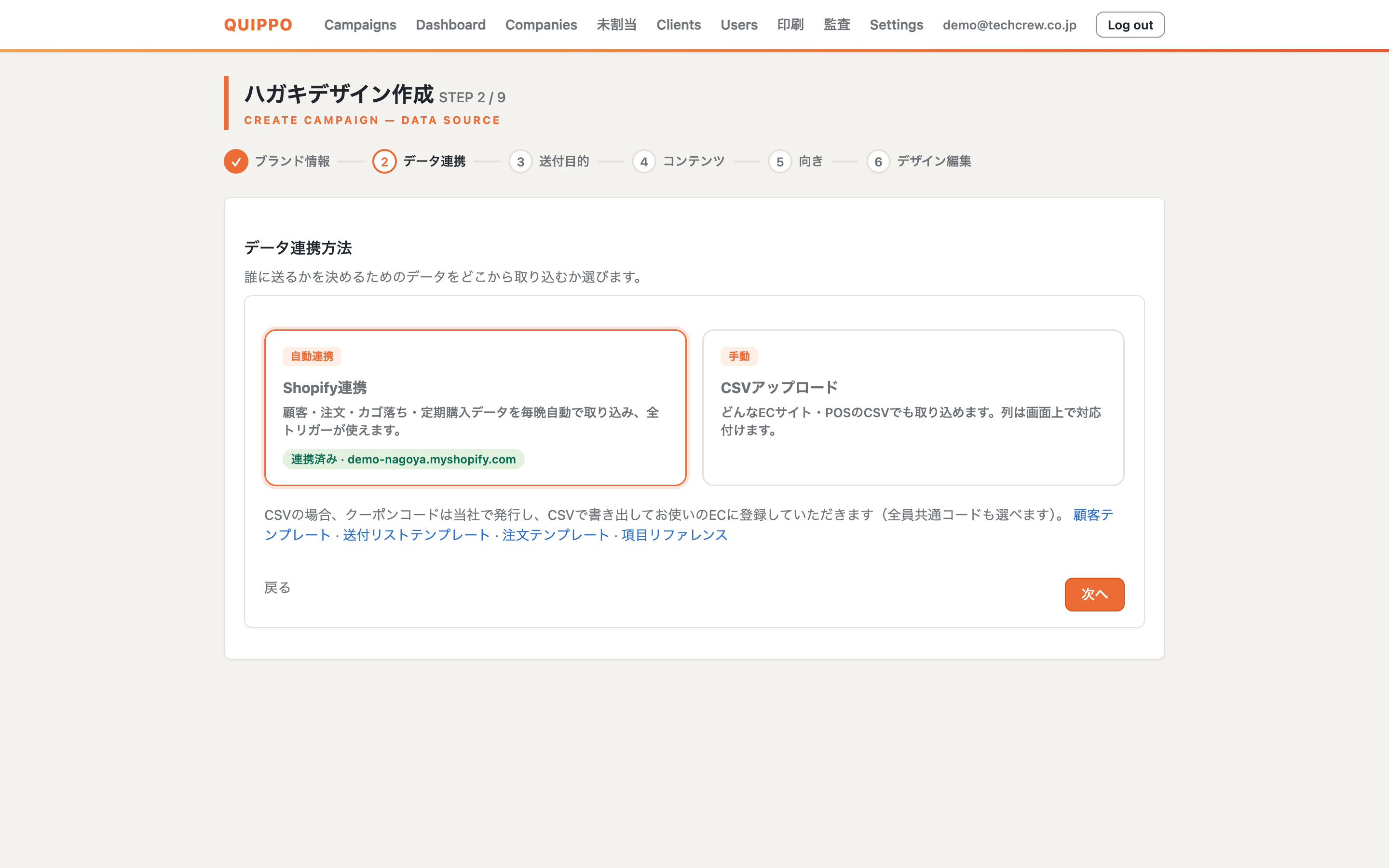
| Shopify連携(自動) | CSVアップロード(手動) | |
|---|---|---|
| 取り込み | 毎晩自動(顧客・注文・カゴ落ち・定期購入) | 手動でファイルをアップロード |
| 使えるトリガー | すべて | 送付リストはそのまま送付/顧客データは通常トリガー |
| 対象ストア | Shopify(連携済み) | 顧客データをCSV形式で提供できるストア |
Shopify連携の仕組み
ストアが連携(Linked)されていれば、QUIPPO が毎晩自動で最新データを取り込みます。取り込むのは、顧客・注文・注文明細・カゴ落ち・定期購入・誕生日(メタフィールドがある場合)です。これにより休眠掘り起こしやカゴ落ちなど、すべてのトリガーが使えるようになります。
schedule
反映のタイミング取り込みは毎晩まとめて実行されます。連携した直後や、Shopify側で大きな変更があった直後は、翌営業日にデータが揃うのを待ってから対象者を抽出すると確実です。ストアの連携作業(接続・再連携)は 「8. 管理者ガイド」 を参照してください。
CSVの2つの使い方
CSVには2つのモードがあります。キャンペーンの目的に合わせて選びます。
- 送付リスト … すでに送り先が決まっているリスト。氏名・郵便番号・住所があれば送れます。抽出(トリガー)は行わず、そのまま送付対象になります。
- 顧客データ … 顧客の情報と(任意で)注文履歴。取り込むと、休眠・優良顧客などの通常トリガーで絞り込めるようになります。
さらに、発送後には結果(配送後の注文)のCSVも取り込めます(効果測定に使います。詳しくは 「7. 効果測定」)。
CSVを取り込む手順
キャンペーンで「CSVアップロード」を選ぶと、アップロード画面に進みます。
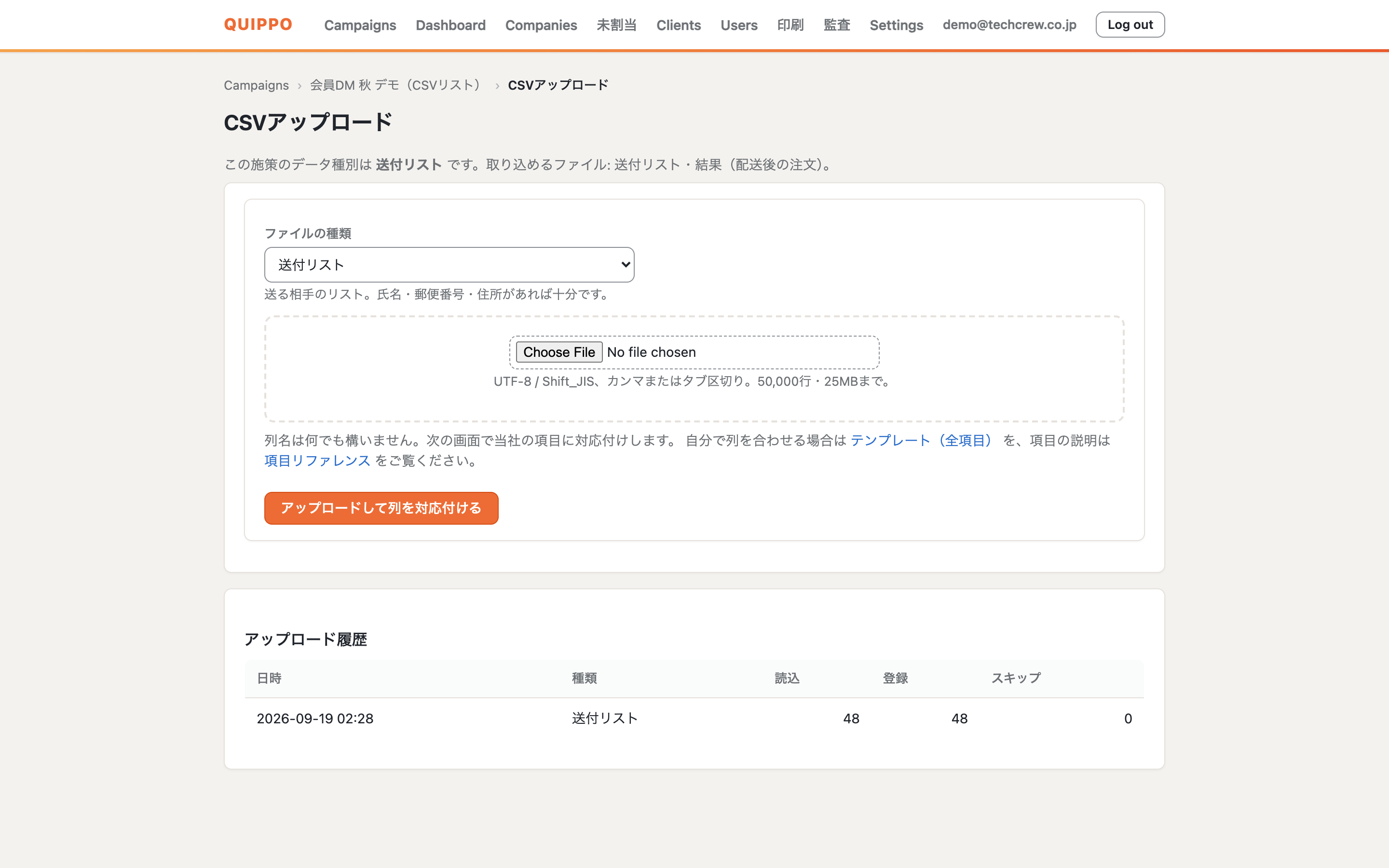
- ファイルの種類を選ぶ「送付リスト」「顧客データ」「結果」から、今回取り込むファイルの種類を選びます。
- CSVを選択するファイルを選びます。文字コードは UTF-8 または Shift_JIS、区切りは カンマまたはタブに対応。上限は 50,000行・25MB です。
- 「アップロードして列を対応付ける」を押す列名は自由で構いません。次の画面で、CSVの各列を QUIPPO の項目(氏名・郵便番号・住所など)に対応付けます。よく使う対応は保存され、次回から自動で提案されます。
- プレビューで確認して確定取り込まれる件数や、住所の不備などを確認してから確定します。取り込み結果は「アップロード履歴」に読込・登録・スキップの件数として残ります。
description
テンプレートと項目リファレンス自分で列を用意する場合は、アップロード画面のリンクからテンプレート(全項目)をダウンロードできます。各項目の意味は項目リファレンスで確認できます。まずはテンプレートに沿って作るのが確実です。
badge
クーポンコードについてCSV運用の場合、クーポンコードは QUIPPO 側で発行し、CSVで書き出してお使いのECに登録していただく形になります(全員共通コードも選べます)。コードの発行方法はキャンペーンの確認画面で設定します。