
マニュアルTOP › 印刷とプリンタ管理
6. 印刷とプリンタ管理
キャンペーンを承認すると、ハガキは印刷キューに入り、事務所のプリンターへ自動で振り分けられます。この章では、印刷の流れ、テスト印刷、そしてプリンター側の設定を解説します。
badge
権限についてキャンペーンごとの印刷投入・テスト印刷は運用担当者(MEMBER 以上)が行えます。プリンター・エージェントの登録やキャリブレーションなど設備側の管理は 管理者 が行います。
印刷の全体の流れ
- キャンペーンを承認する(「2. キャンペーンの作成」参照)。
- ハガキが印刷キューに入る。
- サーバーが、稼働中のプリンターへ自動で振り分ける。
- プリンターが1枚ずつ印刷し、完了を報告する。
- 発送後、担当者が「配送済み(mailed)」にすると効果測定が始まる。
キャンペーンから印刷する
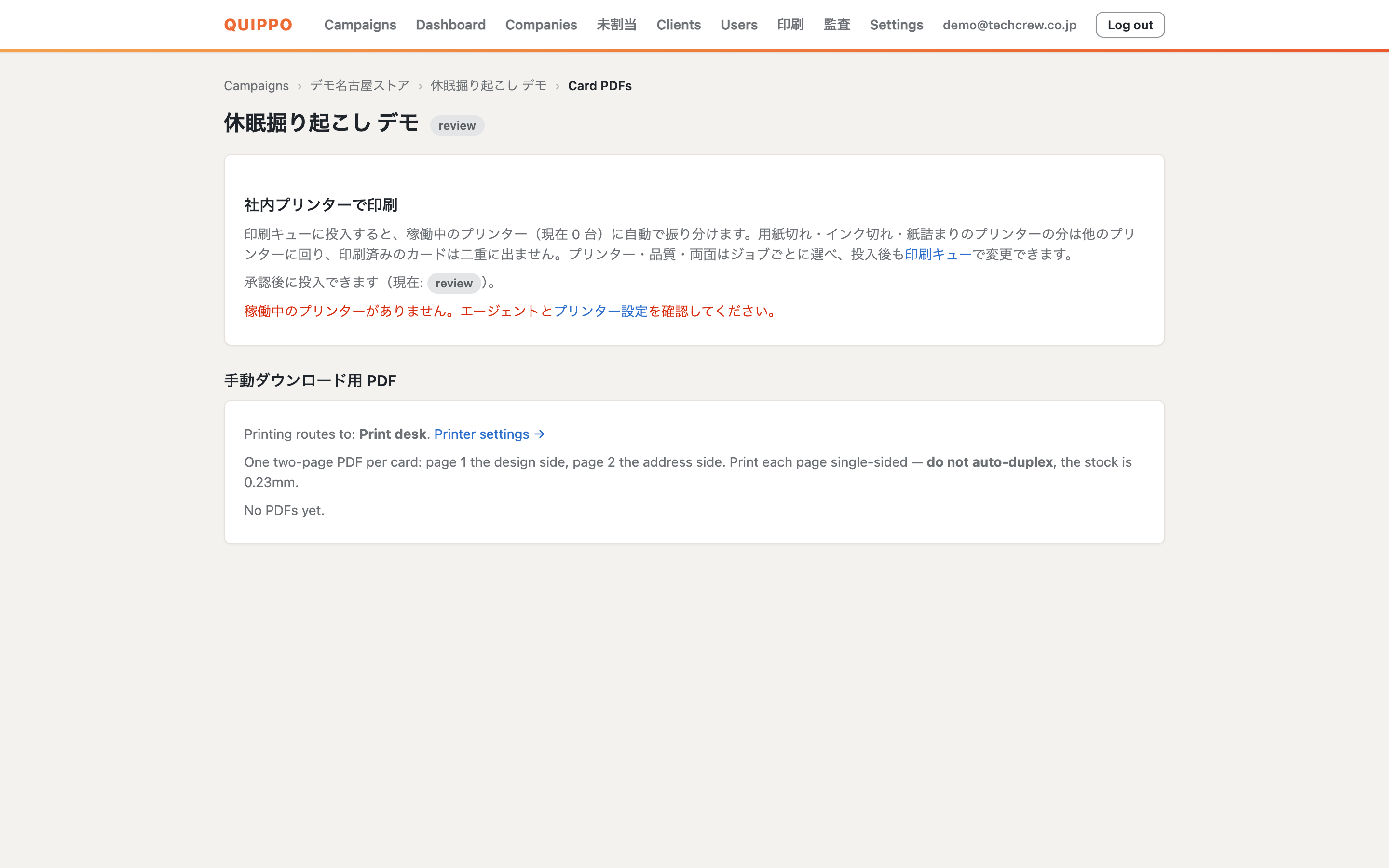
各キャンペーンの「カードPDF(Card PDFs)」画面で、印刷の状況を確認できます。承認後に印刷キューへ投入されると、稼働中のプリンターへ自動で配られます。用紙切れ・インク切れ・紙詰まりのプリンターの分は他のプリンターに回り、印刷済みのカードが二重に出ることはありません。
picture_as_pdf
手動ダウンロードでの印刷プリンター連携を使わず、PDFを手元で印刷することもできます。1枚につき2ページ(1ページ目=デザイン面、2ページ目=宛名面)のPDFが出ます。はがきは厚み0.23mmのため、機種によっては自動両面で紙詰まりが起きます。各ページを片面で印刷してください。
テスト印刷で位置を確認する
本番前に、キャンペーンの確認画面からテスト印刷(Download test print (PDF))を出力できます。サンプルデータと、保存済みのプリンター補正値が反映された2ページのPDFです。クーポンコードは発行されず、費用もかかりません。実際の官製はがきに刷って、文字やQR、宛名枠の位置を確認しましょう。
印刷キューを見る(管理者)
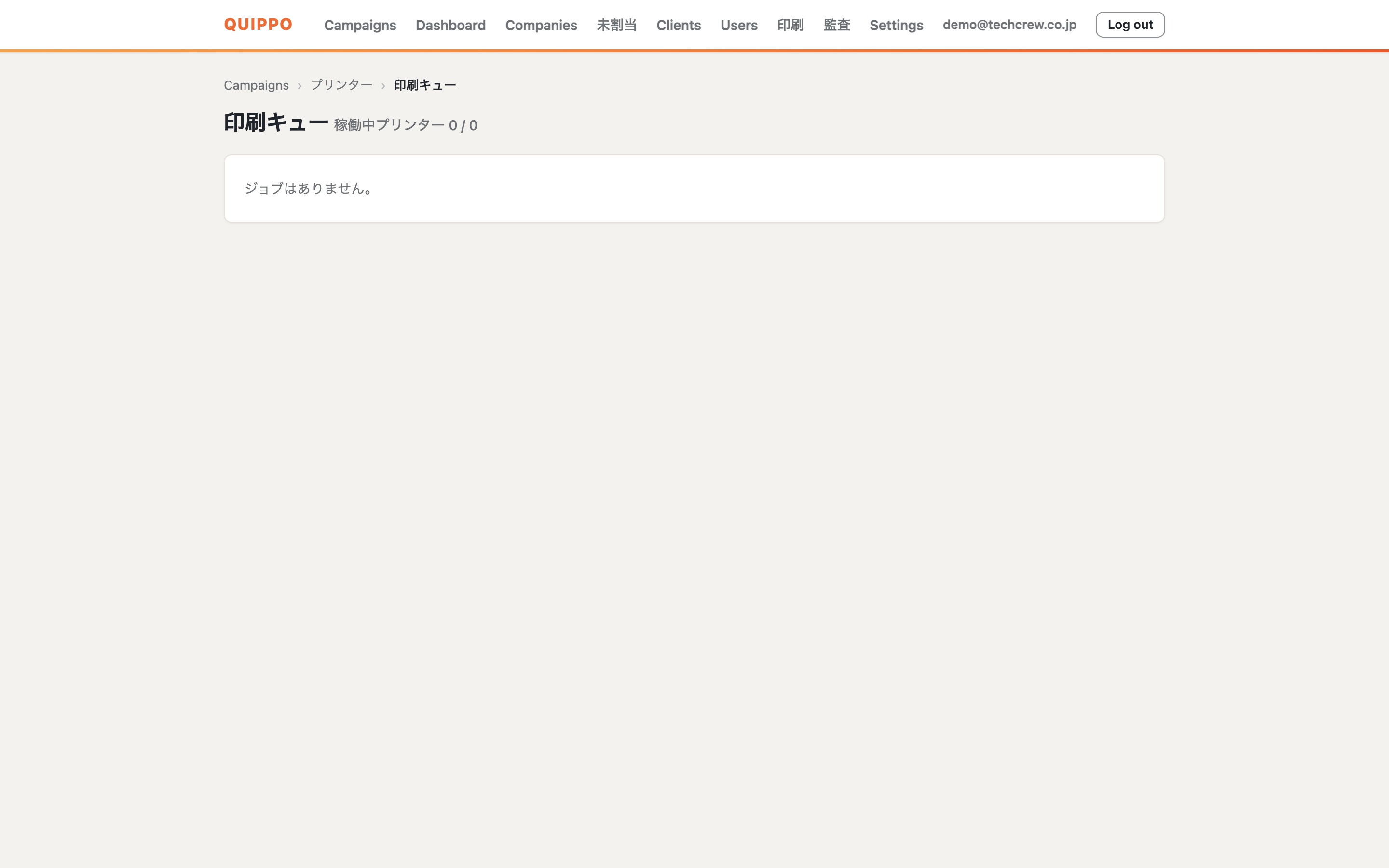
上部メニューの 印刷 → 印刷キュー で、全ジョブの状態(キュー投入・実行中・完了・失敗)を一覧できます。ジョブごとに、品質(ドラフト/通常/高)・両面・プリンターの指定、優先度の変更、一時停止・再開・キャンセル・失敗分の再試行ができます。
プリンターとエージェントを登録する(管理者)
印刷は、事務所のWindows機で動くエージェントを通じて行います。エージェントがプリンターの状態(用紙・インク・紙詰まり・オフライン)を読み取り、サーバーからPDFを受け取って印刷します。
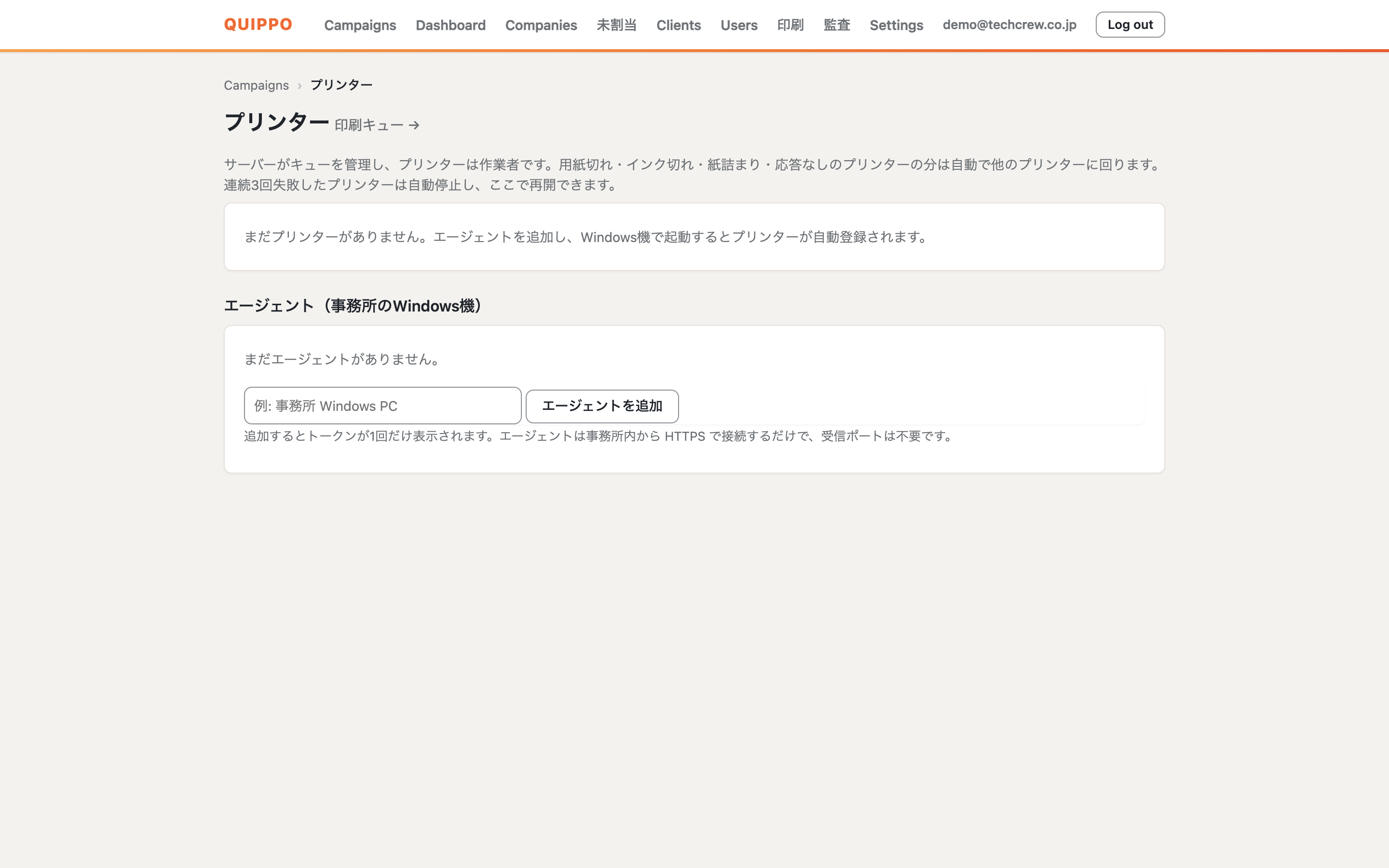
- エージェントを追加する「印刷」画面の「エージェント(事務所のWindows機)」で名前を入れ、「エージェントを追加」を押します。トークンが1回だけ表示されるので控えておきます。
- Windows機でエージェントを起動する事務所のWindows機にエージェントを設定し、このトークンで接続します。接続は事務所内からHTTPSで行うため、受信ポートの開放は不要です。
- プリンターが自動登録されるエージェントが起動すると、LAN上のプリンターが自動で検出・登録されます。
autorenew
自動フェイルオーバー用紙・インク切れや紙詰まり、応答なしのプリンターの分は、自動で他のプリンターに回ります。連続3回失敗したプリンターは自動停止し、プリンター画面から再開できます。
キャリブレーション(印刷位置の補正)
宛名の郵便番号枠が実際のはがきの枠とずれる場合は、補正値で合わせます。Settings(印刷設定)で、プリンター名・印刷の振り分け先・補正値(dx/dy, mm単位)・ハガキ1枚あたりの概算費用を設定します。この費用はダッシュボードのROI計算にも使われます。
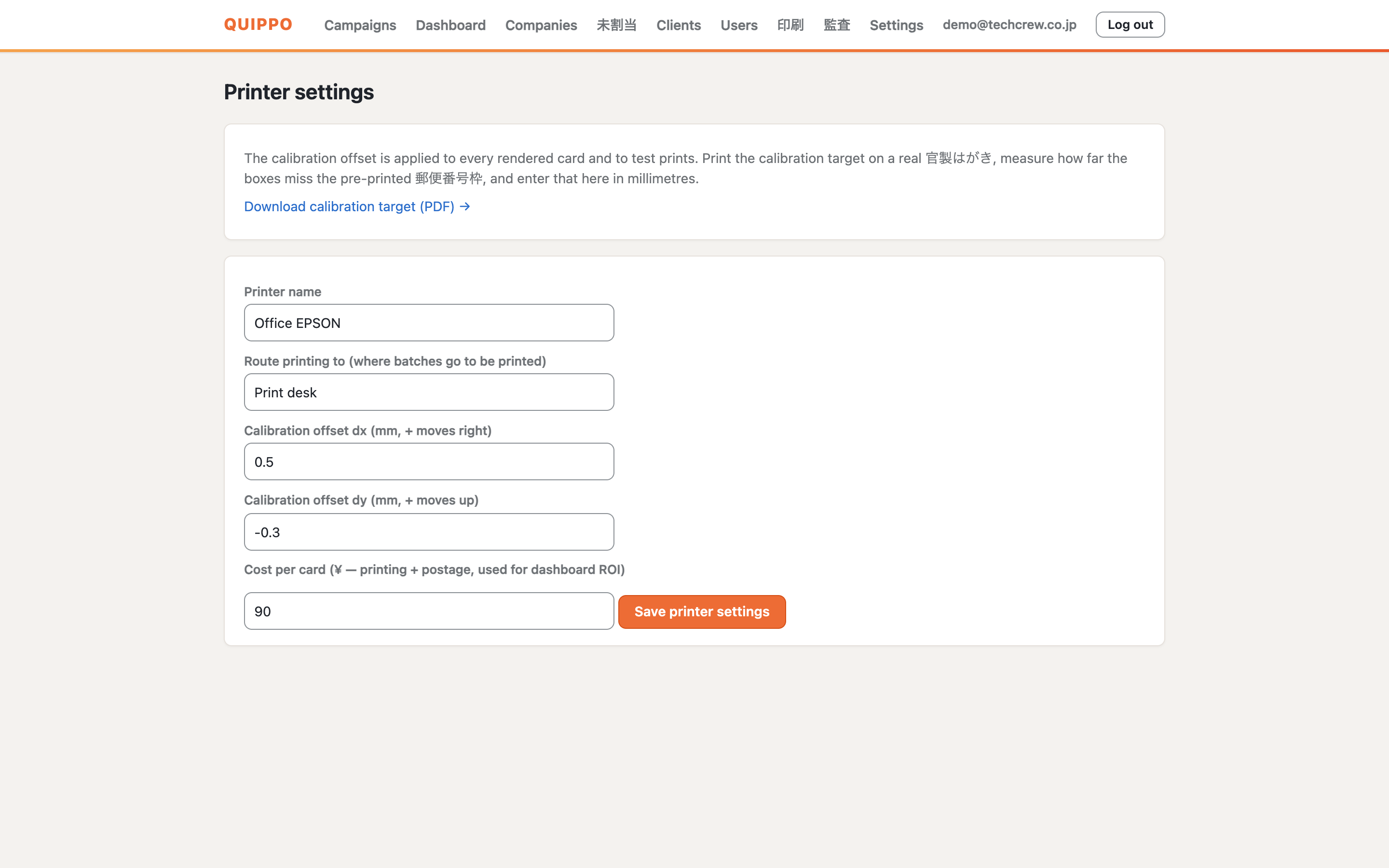
- キャリブレーション用PDFを印刷「Download calibration target (PDF)」を、実際の官製はがきに印刷します。
- ずれをmmで測る印字された枠が、はがきの郵便番号枠からどれだけずれているかをミリ単位で測ります。
- 補正値を入力して保存dx(左右)・dy(上下)に入力し、「Save printer settings」で保存します。以降、すべての印刷とテスト印刷に反映されます。